2 Jahreszeiten
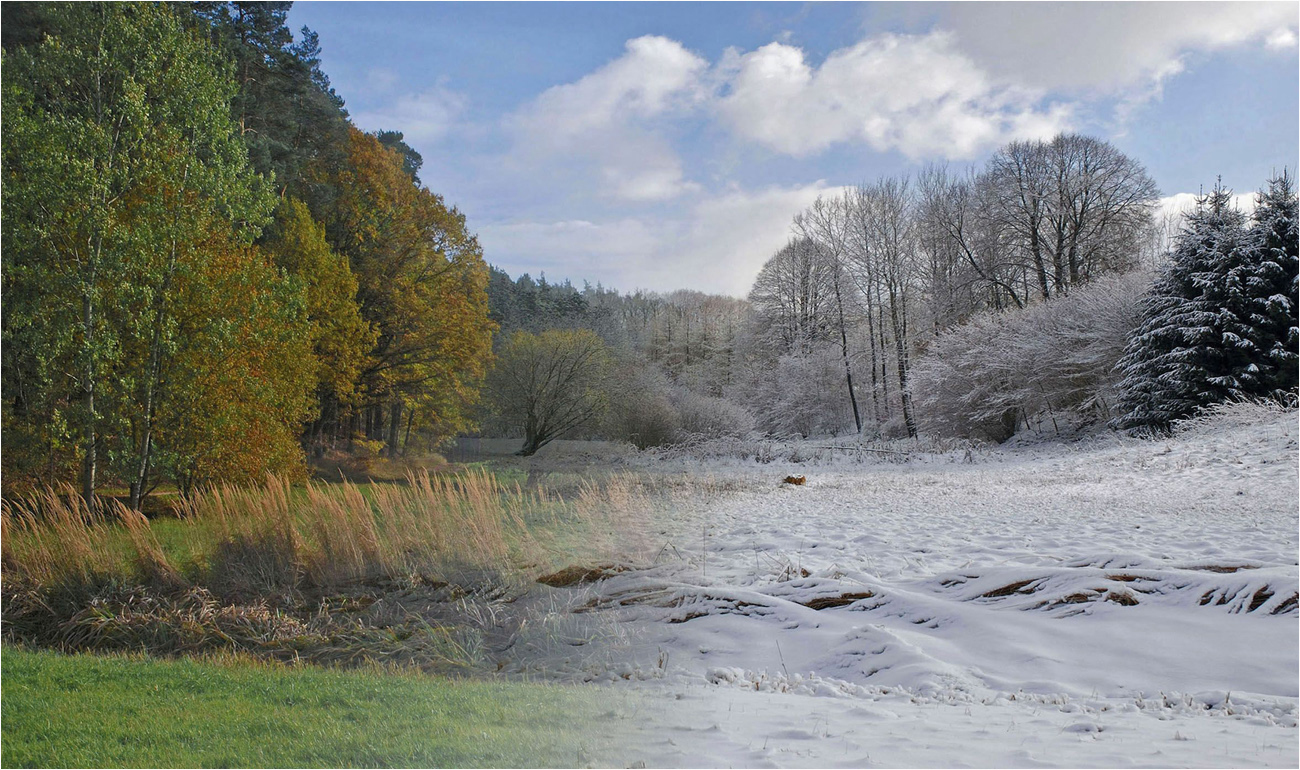
© Werner Hahn
| Eingestellt: | 2019-12-22 |
|---|---|
| Aufgenommen: | 2008-10-26 |
 © ©
|
|
| Es gibt 2 Stellen wo ich über das ganze Jahr immer das gleiche Motiv aufnehme. Hier habe ich den Herbst mit dem frühen Winter zusammenmontiert. Mit dem Bild wünsche ich Euch allen ein schönes geruhsames Weihnachtsfest. Werner |
|
| Technik: | Belichtungsautomatik, automatischer Weißabgleich NIKON D80 Montage |
| Fotografischer Anspruch: | Fortgeschritten ? |
| Größe | 602.0 kB 1300 x 770 Pixel. |
| Platzierungen: |
Beste Tophit-Platzierung: 35 Zu den Tophits
|
| Ansichten: | 70 durch Benutzer308 durch Gäste |
| Schlagwörter: | herbst winter jahreszeiten |
| Gebiet | Thüringen |
| Rubrik Landschaften: | |



Re: 2 Jahreszeiten
2019-12-30
Gunnar Welleen
Hallo Werner,
ich finde die Zusammenstellung gelungen, was sicherlich auch an dem gewählten, harmonisch wirkenden Bildausschnitt liegt. Hier passen die beiden unterschiedlichen Jahreszeiten gut zusammen.
Viele Grüße
Gunnar
Re: 2 Jahreszeiten
2019-12-23
Ute Kloß
Hallo Werner,
wenn das so weitergeht, gibt es Winter nur noch per Photoshop 
Eine schöne Idee.
Auch dir schöne Weihnachtstage.
LG Ute

Re: 2 Jahreszeiten
2019-12-22
Hans Ilmberger
Hallo Werner,
diese Idee schlummert bei mir auch schon lange. Darf man denn wissen wie du dabei vorgegangen bist? Mir gefällt das Ergebnis total.
diese Idee schlummert bei mir auch schon lange. Darf man denn wissen wie du dabei vorgegangen bist? Mir gefällt das Ergebnis total.
LG Hans
Re: 2 Jahreszeiten
2019-12-22
Werner Hahn
Hallo Hans,
hier das "Rezept" in Kürze und für PhotoShop:
1. Ein Bild öffnen
2. ein zweites Bild in gleicher Größe öffnen
3. Dieses Bild Markieren und kopieren
4. Kopie in erstes Bild einfügen. Es ensteht eine neue Ebene und die liegt über dem ersten Motiv
5. Bei dieser Ebene eine Ebenenmaske erstellen (ganz unten in der Ebenenpalette)
6. Vordergrund/Hintergrundfarben auf Schwarz/Weiß einstellen. Schwarz muß Hintergrundfarbe sein
7. Verlaufswerkzeug anklicken und ganz oben auf Verlauf von VG zu HG auswählen
8. Mit dem Verlaufwerkzeug beliebig weit über die obere Ebene ziehen
9. Teile des unteren Motivs erscheinen in diesem Bereich.
oder:
einfach mit dem Radiergummi mit weicher Kante und entsprechender Größe und Deckung die nicht gewollten Bildteile des oberen Bildes wegradieren.
Viele Grüße
Werner
hier das "Rezept" in Kürze und für PhotoShop:
1. Ein Bild öffnen
2. ein zweites Bild in gleicher Größe öffnen
3. Dieses Bild Markieren und kopieren
4. Kopie in erstes Bild einfügen. Es ensteht eine neue Ebene und die liegt über dem ersten Motiv
5. Bei dieser Ebene eine Ebenenmaske erstellen (ganz unten in der Ebenenpalette)
6. Vordergrund/Hintergrundfarben auf Schwarz/Weiß einstellen. Schwarz muß Hintergrundfarbe sein
7. Verlaufswerkzeug anklicken und ganz oben auf Verlauf von VG zu HG auswählen
8. Mit dem Verlaufwerkzeug beliebig weit über die obere Ebene ziehen
9. Teile des unteren Motivs erscheinen in diesem Bereich.
oder:
einfach mit dem Radiergummi mit weicher Kante und entsprechender Größe und Deckung die nicht gewollten Bildteile des oberen Bildes wegradieren.
Viele Grüße
Werner
Re: 2 Jahreszeiten
2019-12-22
Siegfried Dittmann
Eine wirklich gelungene und auch interessante Montage! Ich bin beeindruckt was man nicht alles zustande bringen kann wenn man sich auskennt!
Gruß, Siggi
Re: 2 Jahreszeiten
2019-12-22
André Kuschel
Klasse Idee und Umsetzung Werner.
Gefällt mir sehr gut.
LG André
Gefällt mir sehr gut.
LG André
Re: 2 Jahreszeiten
2019-12-22
gelöschter Benutzer #1548635
Hallo Werner,
Feine Montage, die mir gut gefällt!
Dir wünsche ich ebenfalls geruhsame Feiertage! Lieber Gruß Ina
Feine Montage, die mir gut gefällt!
Dir wünsche ich ebenfalls geruhsame Feiertage! Lieber Gruß Ina